Wunschliste als Gast öffnen: per Link im Browser
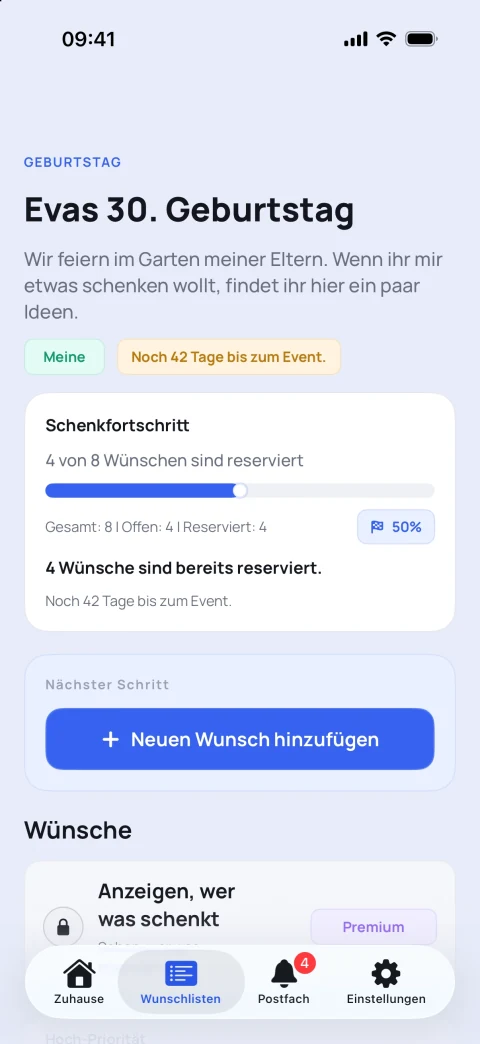
Wenn du einen Wantivo-Link bekommen hast, öffnest du eine öffentliche Wunschliste direkt im Browser. Du siehst Wünsche, Hinweise und Reservierungsstatus, ohne zuerst eine App installieren zu müssen.
Kostenlos starten. Schon Account? Einloggen und weiterplanen.

So funktioniert's
So nutzt du den Link als Gast
Der Link ist der Einstieg. Was danach möglich ist, hängt davon ab, wie die Liste eingestellt ist.
-

Link öffnen
Den Wantivo-Link aus Nachricht, E-Mail oder QR-Code im Browser öffnen.
-

Liste ansehen
Wünsche, Hinweise, Links und Reservierungsstatus prüfen.
-

Passendes Geschenk wählen
Auf Details, Varianten und Prioritäten achten, damit du das richtige Geschenk auswählst.
-

Reservierung prüfen
Wenn Reservieren für diese Liste verfügbar ist, vor dem Kauf markieren, was du übernehmen möchtest.
Für Gäste, die nur schnell ein Geschenk auswählen möchten
Der Weg bleibt kurz: Link öffnen, Liste verstehen, passende Idee auswählen.
- Du hast einen Link zu einer öffentlichen Wunschliste bekommen.
- Du möchtest Wünsche, Details und Status im Browser ansehen.
- Du willst keinen App-Download nur für ein Geschenk.

Was Gäste ohne App erledigen können
Wantivo soll für Gäste nicht wie eine neue Aufgabe wirken.
Bei öffentlichen Listen reicht der Link, um die Wunschliste im Browser zu öffnen. Das ist besonders praktisch bei Hochzeit, Geburtstag, Kinderwünschen oder Familienlisten.
Du siehst die Wünsche mit ihren Hinweisen. Dadurch musst du nicht erst nachfragen, welche Variante gemeint ist oder ob eine Idee schon übernommen wurde.
Wenn eine Liste geschützt ist oder eine Aktion mehr Sicherheit braucht, kann ein zusätzlicher Schritt erscheinen. Der Link bleibt trotzdem der einfachste Einstieg für Gäste.
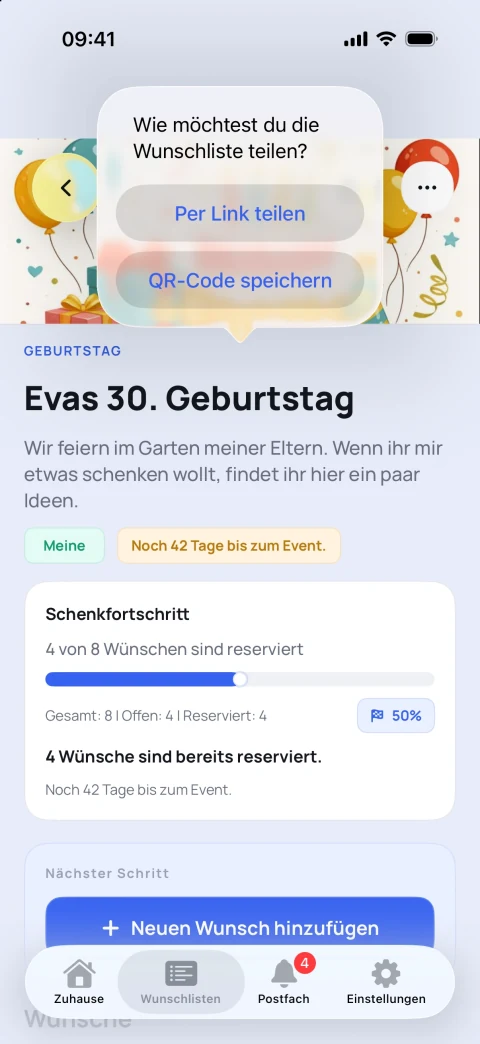
- Öffentliche Liste per Link oder QR-Code öffnen.
- Wünsche, Beschreibungen und Links im Browser ansehen.
- Reservierungsstatus beachten, bevor du ein Geschenk kaufst.
- Bei Problemen die einladende Person um einen neuen Link bitten.

Mehr zum Gästezugang
Diese Seiten helfen, wenn du eine Liste teilst oder Gästen Reservierungen erklären möchtest.
-
Wunschliste ohne App öffnen
Wenn der Browserzugang und der fehlende App-Download im Vordergrund stehen.
Ohne App ansehen -
Wunschliste teilen
Wenn du eine eigene Liste per Messenger, E-Mail oder Einladung verschicken möchtest.
Teilen vorbereiten -
QR-Code für Wunschlisten
Wenn Gäste die Liste direkt von Einladung, Karte oder PDF öffnen sollen.
QR-Code nutzen -
Geschenk reservieren
Wenn du verstehen möchtest, wie Reservierungen gegen Doppelkäufe helfen.
Reservieren ansehen
Häufige Fragen
Kann ich eine Wantivo-Wunschliste als Gast öffnen?
Ja, wenn es eine öffentliche Liste ist und du den Link hast, kannst du sie im Browser öffnen.
Brauche ich dafür die App?
Nein. Öffentliche Listen können im Browser geöffnet werden. Ein App-Download ist zum Ansehen nicht nötig.
Brauche ich eine Anmeldung?
Zum Ansehen einer öffentlichen Liste nicht. Bei geschützten Listen oder Aktionen wie Reservieren kann eine Einladung, Zugriff als Mitglied oder Anmeldung nötig sein.
Was sehe ich auf der Wunschliste?
Du siehst Wünsche, Beschreibungen, Links, Hinweise und den Reservierungsstatus, soweit die Liste diese Informationen öffentlich zeigt.
Was mache ich, wenn der Link nicht funktioniert?
Prüfe, ob der Link vollständig kopiert wurde. Wenn die Liste geschützt oder gelöscht wurde, muss die Person, die eingeladen hat, einen neuen Link schicken.
Kann ich den Link auch über einen QR-Code öffnen?
Ja. Wenn der QR-Code auf einer Einladung steht, führt er genauso zur Wunschliste wie ein normaler Link.
Gib Gästen einen Link, den sie sofort verstehen
Wenn du selbst eine Liste erstellst, halte Wünsche und Hinweise klar und teile den Link so, dass Gäste ohne App loslegen können.
Eigene Wunschliste erstellen