Abrir una lista de deseos como invitado: por enlace en el navegador
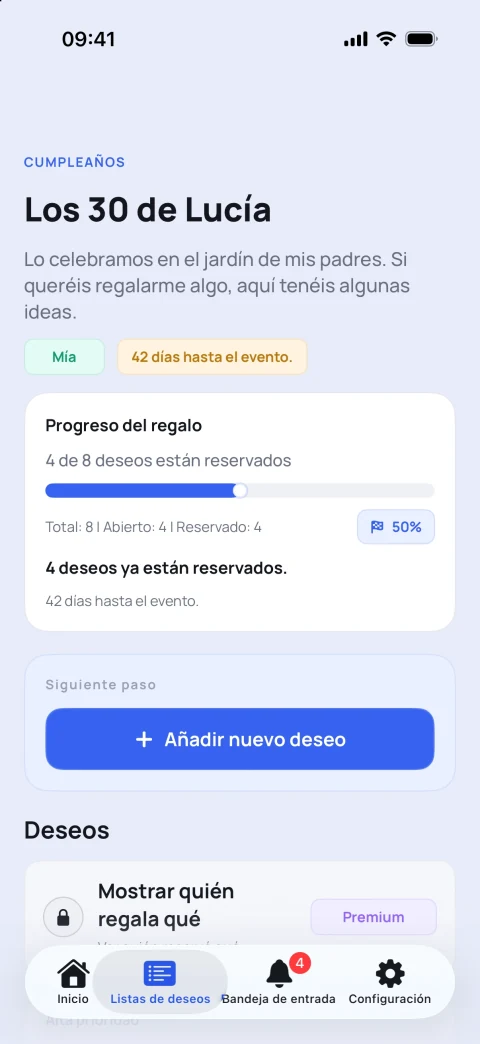
Si recibiste un enlace de Wantivo, puedes abrir una lista pública directamente en el navegador. Ves deseos, notas y qué ideas siguen libres sin instalar la app primero.
Empieza gratis. ¿Ya tienes cuenta? Inicia sesión y sigue planificando.

Cómo funciona
Cómo funciona el acceso de invitados
El enlace es el punto de entrada. Lo que puedes hacer después depende de cómo se compartió la lista.
-

Abrir el enlace
Abre en el navegador el enlace de Wantivo recibido por mensaje, correo o código QR.
-

Ver la lista
Revisa deseos, notas, enlaces y qué ideas siguen disponibles.
-

Elegir un regalo adecuado
Mira detalles, variantes y prioridades para escoger la idea correcta.
-

Comprobar la reserva
Si reservar está disponible en esta lista, marca lo que quieres asumir antes de comprar.
Para invitados que solo quieren elegir un regalo rápido
No deberías tener que entender una app nueva para elegir un regalo: abre el enlace, mira las notas y elige una idea disponible.
- Recibiste un enlace a una lista pública.
- Quieres ver deseos, detalles y qué opciones siguen disponibles en el navegador.
- No quieres descargar una app solo para un regalo.

Qué pueden hacer los invitados sin app
Wantivo no debería sentirse como una tarea nueva para los invitados.
En las listas públicas, el enlace basta para abrir la lista de deseos en el navegador. Es práctico para bodas, cumpleaños, deseos de niños o listas familiares.
Ves los deseos con sus notas. Así no tienes que preguntar primero qué variante era o si alguien ya eligió esa idea.
Si una lista está protegida o una acción necesita más seguridad, puede aparecer un paso adicional. El enlace sigue siendo la forma más sencilla de empezar.
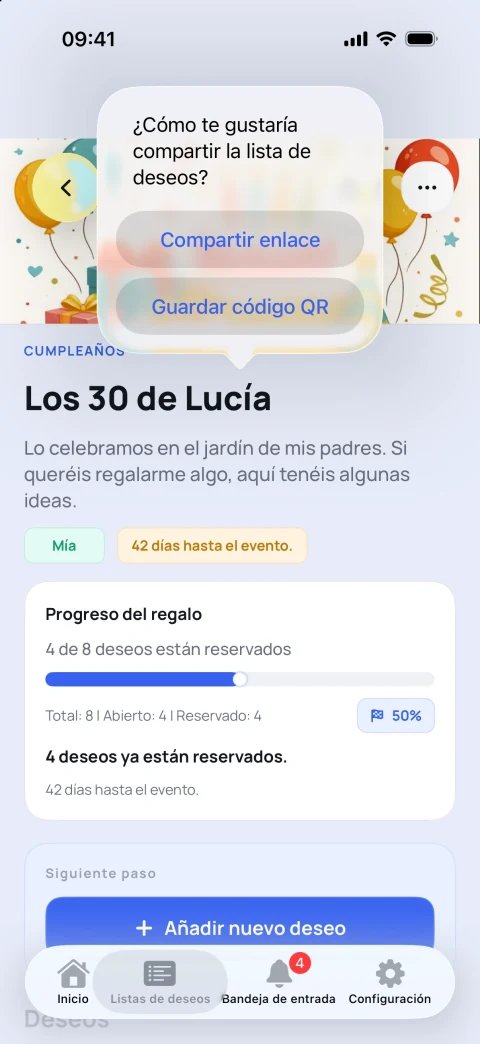
- Abrir una lista pública por enlace o código QR.
- Ver deseos, descripciones y enlaces en el navegador.
- Comprobar si una idea sigue libre antes de comprar.
- Si algo falla, pedir un nuevo enlace a la persona que invitó.

Más sobre acceso de invitados
Estas páginas ayudan cuando compartes una lista o quieres explicar reservas a los invitados.
-
Lista sin app
Cuando abrir en el navegador y evitar descargas es lo más importante.
Ver sin app -
Compartir una lista
Cuando quieres enviar tu lista por mensaje, correo o invitación.
Preparar envío -
Código QR para lista
Cuando los invitados deberían abrir la lista desde una invitación, tarjeta o PDF.
Usar código QR -
Reservar regalos
Para entender cómo las reservas ayudan a evitar regalos duplicados.
Ver reservas
Preguntas frecuentes
¿Puedo abrir una lista de Wantivo como invitado?
Sí, si la lista es pública y tienes el enlace, puedes abrirla en el navegador.
¿Necesito la app?
No. Las listas públicas pueden abrirse en el navegador, así que no necesitas descargar la app solo para verlas.
¿Tengo que registrarme?
Para ver una lista pública, no. Si la lista está protegida o una acción como reservar necesita confirmación, Wantivo puede pedir invitación, acceso como miembro o inicio de sesión.
¿Qué veo en la lista?
Puedes ver deseos, descripciones, enlaces, notas y si una idea sigue libre cuando la lista muestra esa información públicamente.
¿Qué hago si el enlace no funciona?
Comprueba si el enlace está completo. Si la lista está protegida o fue eliminada, pide un enlace nuevo a la persona que te invitó.
¿También puedo abrirla con un código QR?
Sí. Si el código QR está en una invitación, lleva a la misma lista que el enlace normal.
Da a tus invitados un enlace que entiendan al instante
Si creas una lista, mantén deseos y notas claros y comparte el enlace para que los invitados puedan empezar sin app.
Crear tu propia lista